



Anleitung zum Check-In
1. Schritt
Sprache wählen
Da sie die Sprache im weiteren Check-In Prozess nicht mehr anpassen können wählen Sie Ihre Sprache rechts oben im Check-In Terminal jetzt aus.
2. Schritt
Check-In Prozess starten
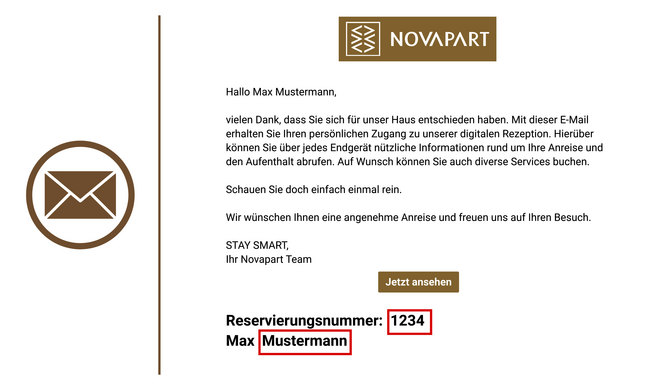
Tragen Sie die Reservierungsnummer und Nachnamen am Check-In Terminal ein. Sie finden diese Daten im Email mit dem Betreff "Buchung bestätigt: ...", das Sie von uns erhalten haben.
Alternativ finden Sie in diesem E-Mail auch einen QR-Code den Sie am Check-In Terminal einscannen können.
3. Schritt
Meldedaten eintragen
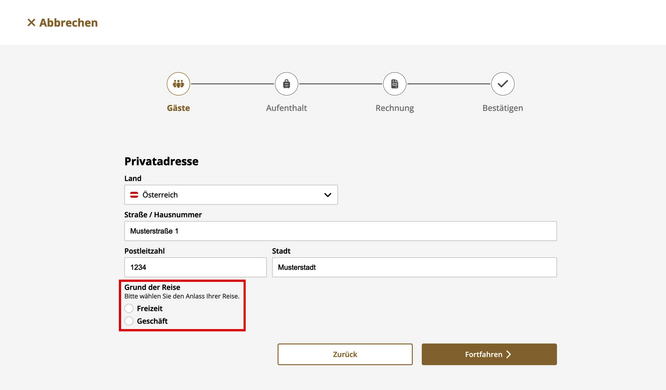
Tragen Sie Ihre Meldedaten ein. Sie können eine FIRMENANSCHRIFT hinterlegen, sofern Sie eine Dienstreise machen. Falls Sie das nicht benötigen, können Sie direkt zu SCHRITT 4 gehen.
Optional: Rechnungsadresse / Firmenanschrift ändern
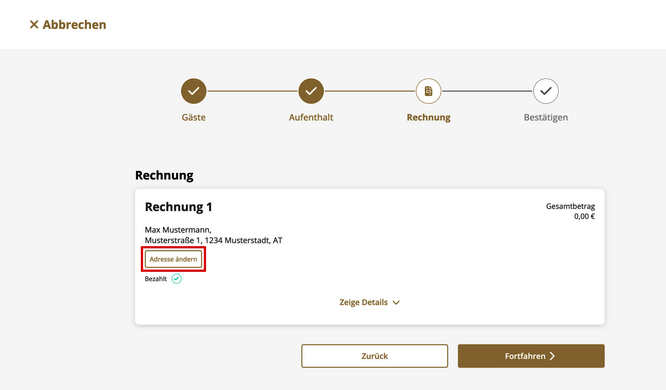
Klicken Sie auf den "Adresse ändern"-Button.
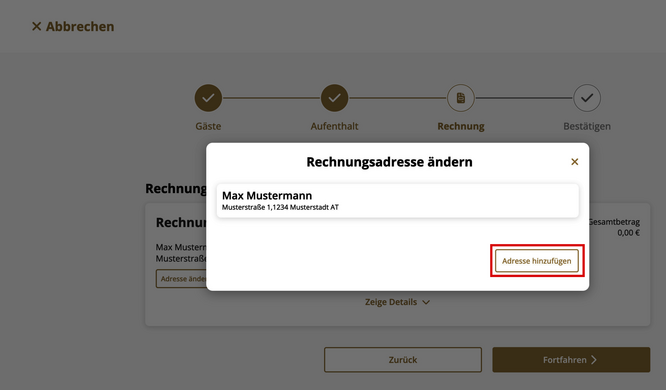
Klicken Sie auf den "Adresse hinzufügen"-Button.
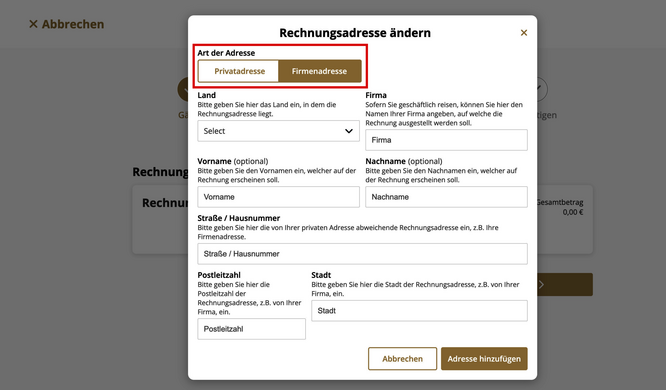
Wählen Sie ganz oben bei "Art der Adresse" die Option "Firmenadresse" aus und füllen Sie alle Daten aus. Zur Bestätigung klicken Sie auf den "Adresse hinzufügen"-Button und Sie haben erfolgreich die Rechnungsadresse geändert.
4. Schritt
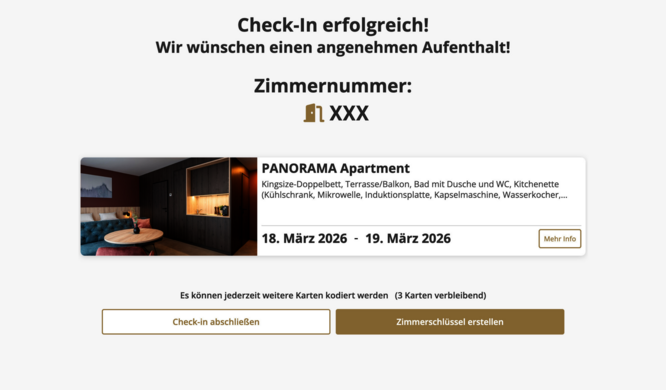
Check-In abschließen & Türkarte erstellen
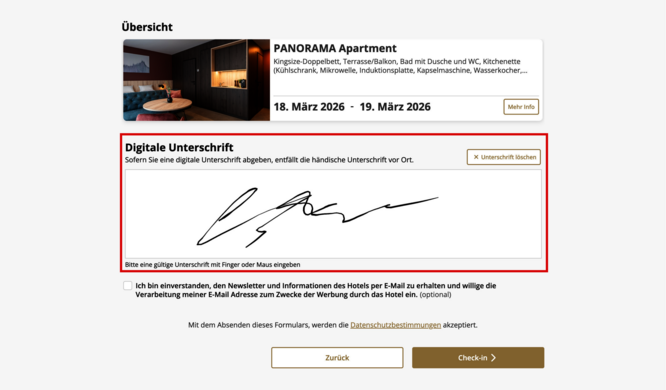
Unterschreiben Sie im Feld "Digitale Unterschrift" und gehen Sie auf den "Check-In"-Button.
Klicken Sie auf den "Zimmerschlüssel kodieren"-Button um eine Türkarte zu erstellen. Mit der Türkarte haben Sie Zugang zum Hotel, Tiefgarage und Ihrem Zimmer.
Alternativ können Sie alle relevanten Türen auch mit Ihrem Smartphone über die digitale Rezeption öffnen.
Zur digitalen Rezeption
Klicken Sie abschließend auf den "Check-In abschließen"-Button. Gratulation - Sie sind erfolgreich eingecheckt.
Häufige Fragen
Geben Sie am Check-In Terminal einfach Ihre Reservierungsnummer und Ihren Nachnamen ein. Diese Informationen finden Sie in der E-Mail mit dem Betreff „Buchung bestätigt: …“, die Sie von uns erhalten haben.
Anschließend wählen Sie die Option „Türkarte codieren“ und folgen den Anweisungen auf dem Bildschirm. Ihre neue Zimmerkarte wird direkt erstellt.
Ihre Zimmernummer können Sie ganz einfach wiederfinden:
- In der Bestätigungs-E-Mail, die Sie nach dem Check-In erhalten haben
- In der digitalen Rezeption
Alternativ können Sie am Check-In Terminal Ihre Reservierungsdaten eingeben und auf „Türkarte codieren“ klicken. Ihre Zimmernummer wird Ihnen dabei angezeigt.
Wenn Sie keine neue Schlüsselkarte benötigen, können Sie den Vorgang einfach abbrechen.
Wenn Sie eine abweichende Rechnungsadresse benötigen, haben Sie zwei Möglichkeiten:
- Geben Sie während des Check-In Prozesses den Aufenthalt als „Geschäftsreise“ an und hinterlegen Sie direkt Ihre gewünschte Rechnungsadresse.
- Alternativ können Sie uns Ihre Rechnungsdaten per E-Mail an wels@novapart.at senden.
Wir kümmern uns gerne um die Anpassung Ihrer Rechnung.
Wählen Sie am Bildschirm die Option „QR-Code scannen“.
Den benötigten QR-Code finden Sie in der Bestätigungs-E-Mail, die Sie nach dem Check-In erhalten haben.
Halten Sie anschließend den QR-Code auf Ihrem Smartphone horizontal unter den Scanner. Der Check-In startet automatisch, sobald der Code erkannt wird.
Für den Check-In benötigen Sie Ihre Reservierungsnummer der jeweiligen Buchungsplattform.
Bitte verwenden Sie keine Vorgangsnummer, keinen PIN-Code oder ähnliche Nummern.
Die richtige Reservierungsnummer ist in der E-Mail mit Ihren Check-In Informationen angegeben und besteht in der Regel aus 4 bis 5 Ziffern.